PrivateProxy ixBrowser ile nasıl kurulur
PrivateProxy Nedir?
PrivateProxy sektörde on yılı aşkın deneyime sahip, yüksek performanslı konut (residential) proxy sağlayıcısıdır. Bu şirket tarafından sağlanan tüm konut IP'leri manuel olarak test edilmiştir ve satın alma işleminden hemen sonra kullanıma hazırdır.
PrivateProxy'den alınan konut proxy'lerinin kullanım alanları arasında pazar yerlerinin ve arama motorlarının her türlü web kazıma (web scraping) işlemleri yer alır ancak bunlarla sınırlı değildir. Ayrıca potansiyel müşteri oluşturma (lead generation), kupon toplayıcıları, yerel SEO ve bot kullanımı içeren görevler için de mükemmeldirler. Sağlayıcının hesap yöneticileri, çevrimiçi görevinizin gereksinimlerine uygun doğru proxy setini havuzdan seçmenize yardımcı olmak için 7/24 hazırdır.
Coğrafi olarak PrivateProxy IP'leri; Amerika, Avrupa ve Asya'nın en çok talep edilen bölgelerini kapsamaktadır. Şirket ayrıca tüm konut IP'lerinde maksimum ağ çalışma süresi (uptime) garantisi vermektedir.
Hızlı ve Uygun Fiyatlı Proxy'ler
PrivateProxy'den ayda 5$ gibi düşük bir fiyata konut IP'si sipariş ederek başlayabilirsiniz. Bu hesapta ölçülmemiş bant genişliğine ve sınırsız bağlantıya sahip olacaksınız. Bir IP seti sipariş etmeye karar verdiğinizde, proxy başına fiyatınız düşecektir. Örneğin, 400$ karşılığında birden fazla konum için 100 adet konut proxy'si alabilirsiniz.
ixBrowser ile PrivateProxy Kurulumu Nasıl Yapılır?
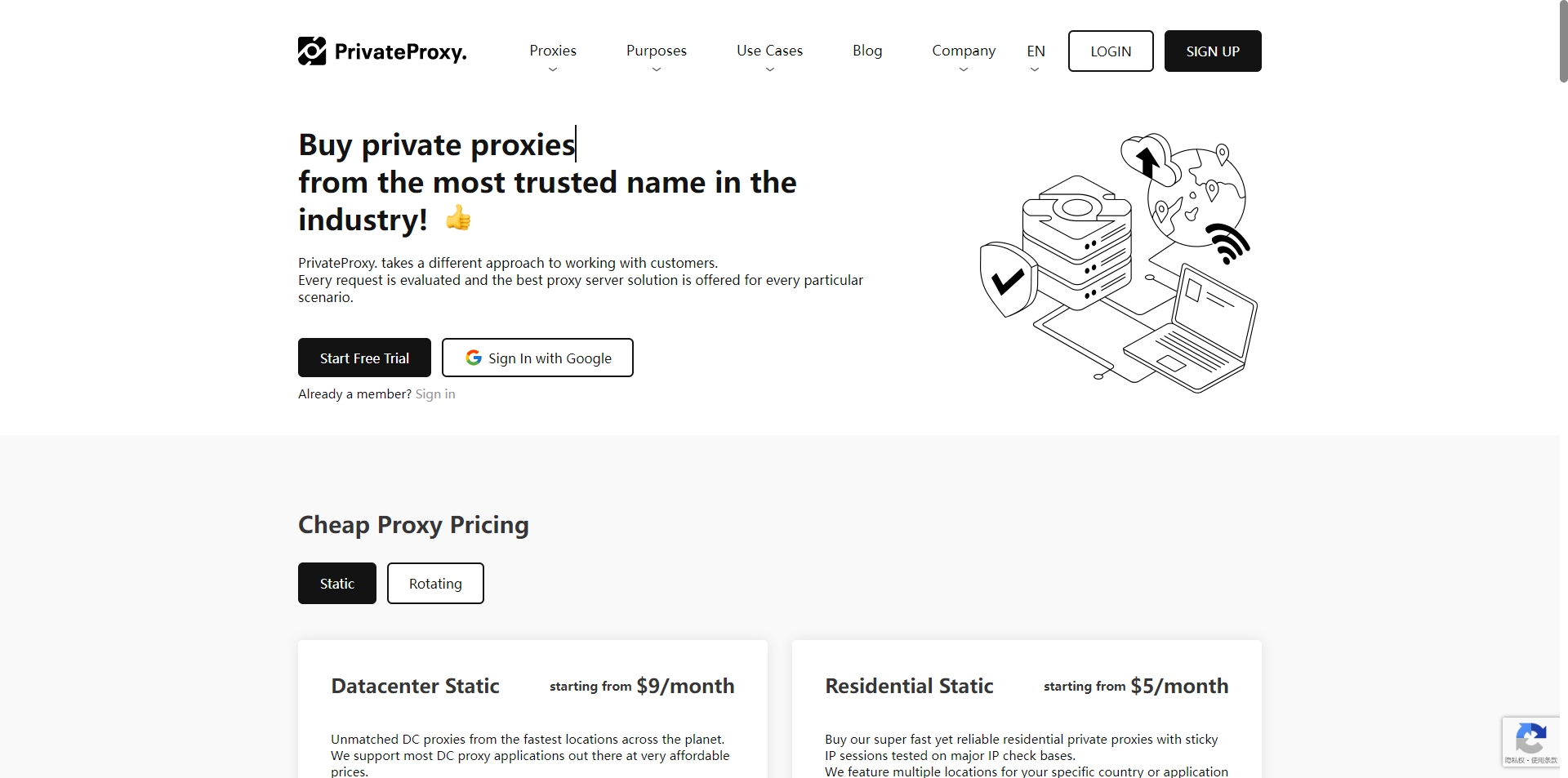
Adım 1: bir hesap oluşturun, ixBrowser'ı indirin ve giriş yapın;
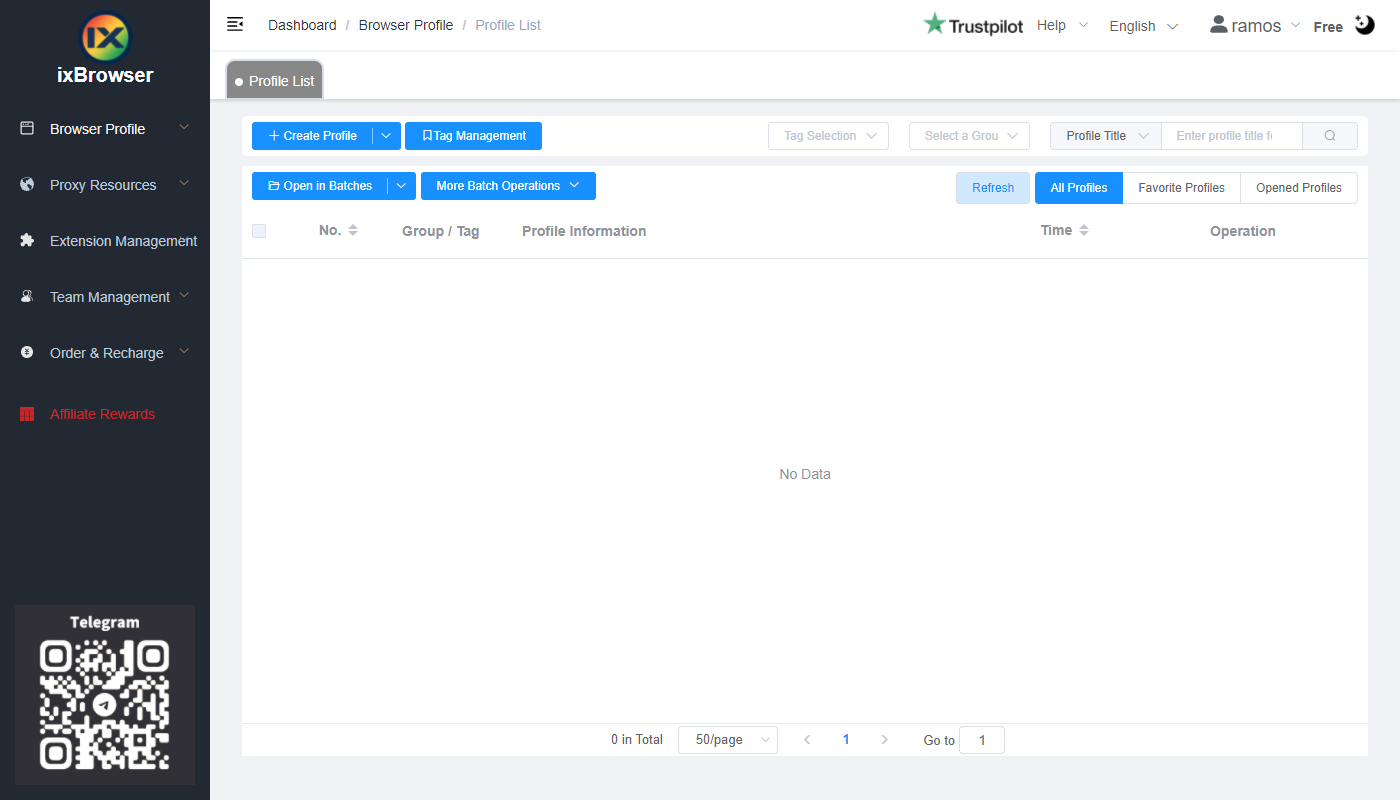
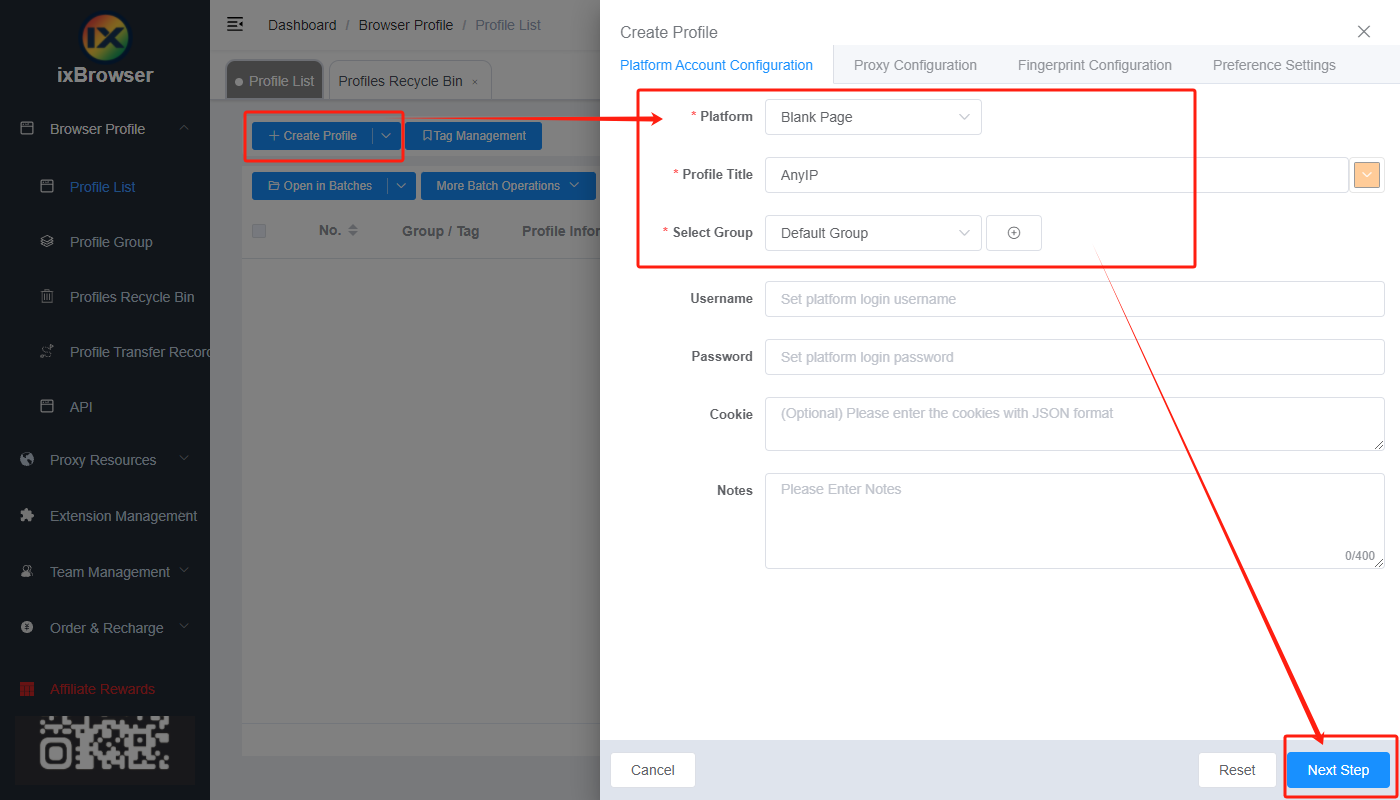
Adım 2: “Create Profile” (Profil Oluştur) seçeneğine tıklayın, platformu ve grubu seçin, profil başlığını girin ve “Next Step” (Sonraki Adım) düğmesine tıklayın;
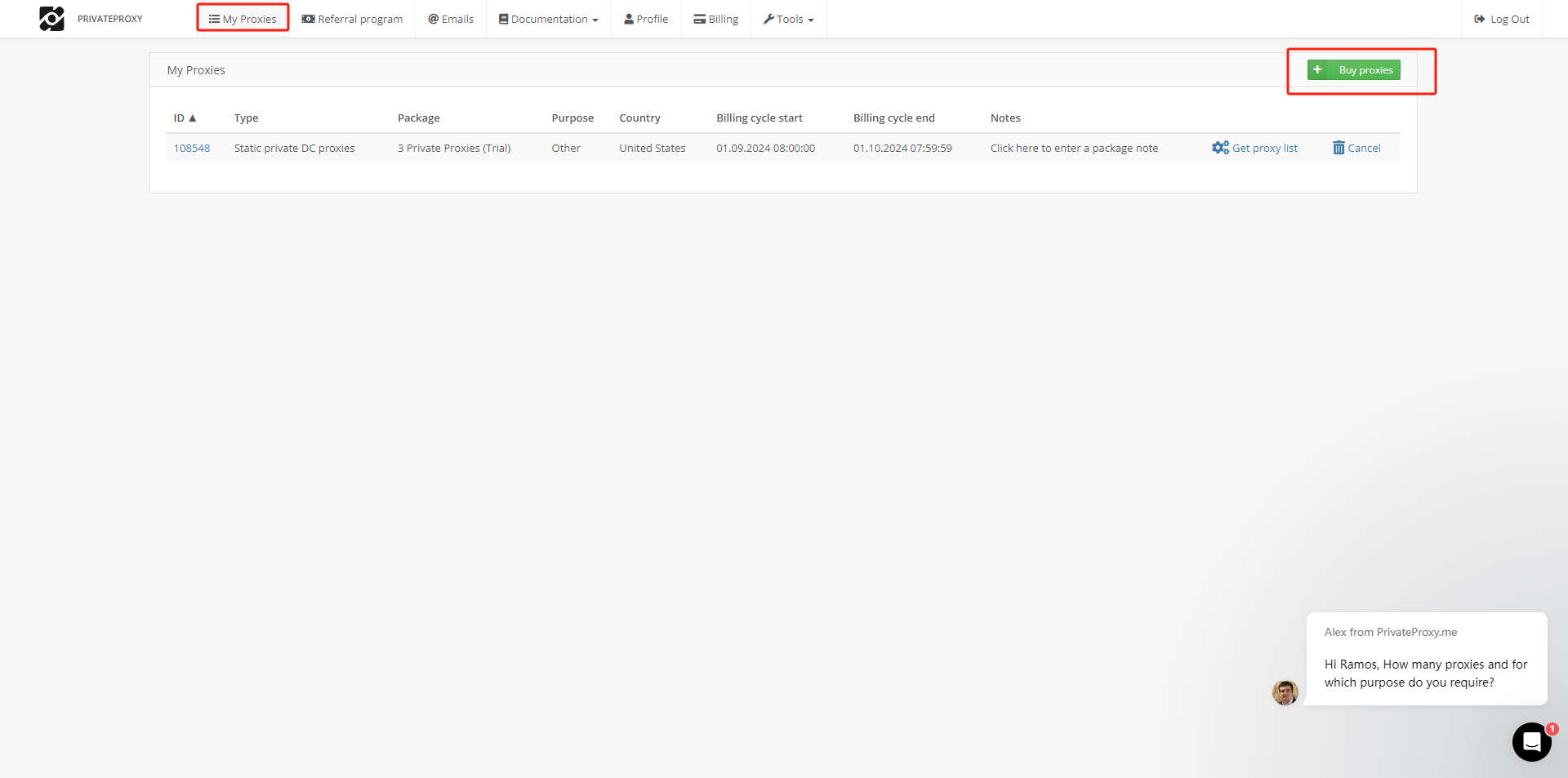
Adım 3: proxy'yi yapılandırmadan önce, proxy bilgilerini almak için PrivateProxy paneline gitmemiz gerekiyor;
Panelde önce My Proxies (Proxy'lerim) bölümüne gidin ve Buy proxies (Proxy satın al) seçeneğine tıklayın;
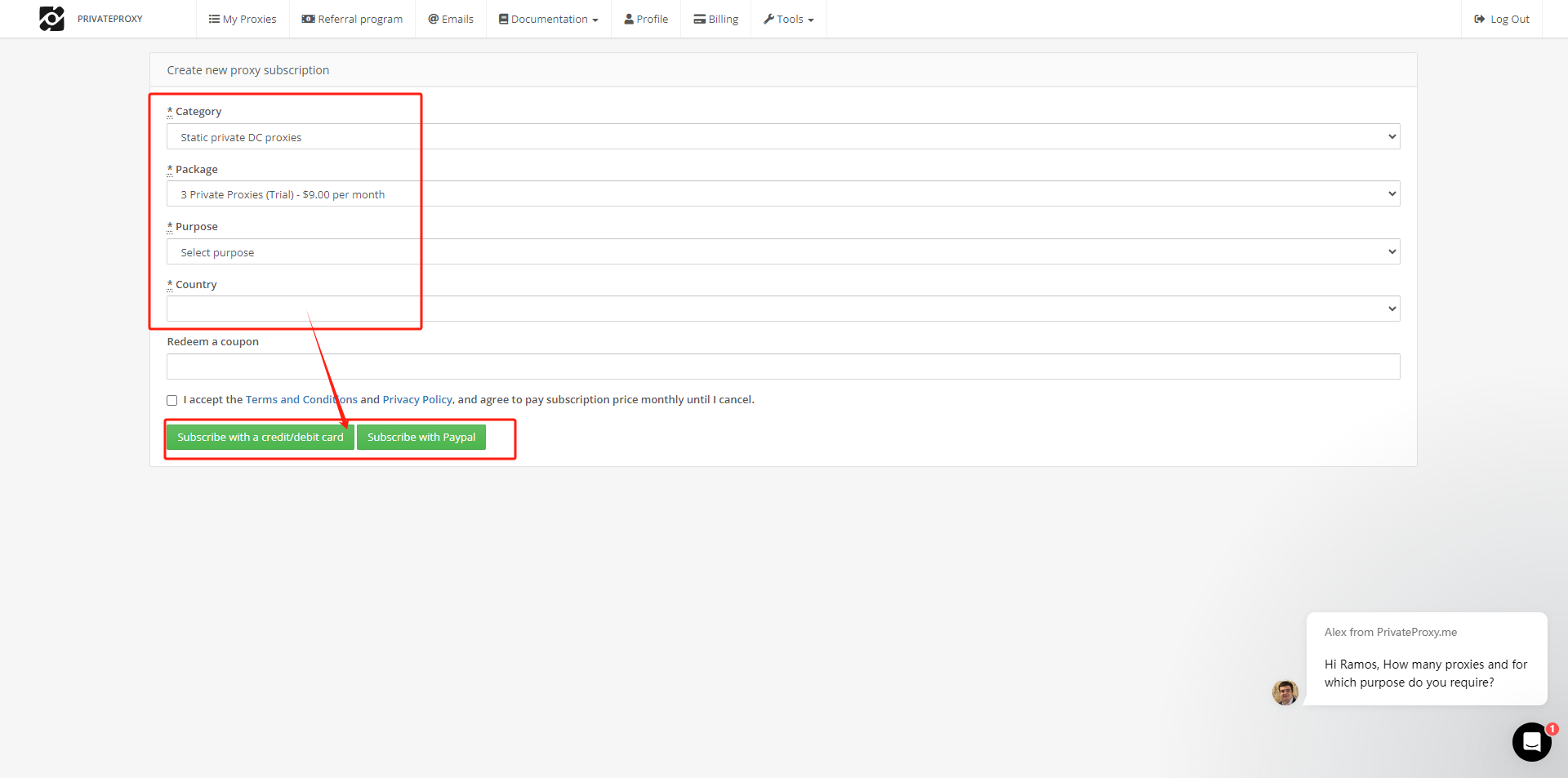
Kategori, paket, amaç ve ülkeyi seçmek için yönergeleri izleyin ve abone olun;
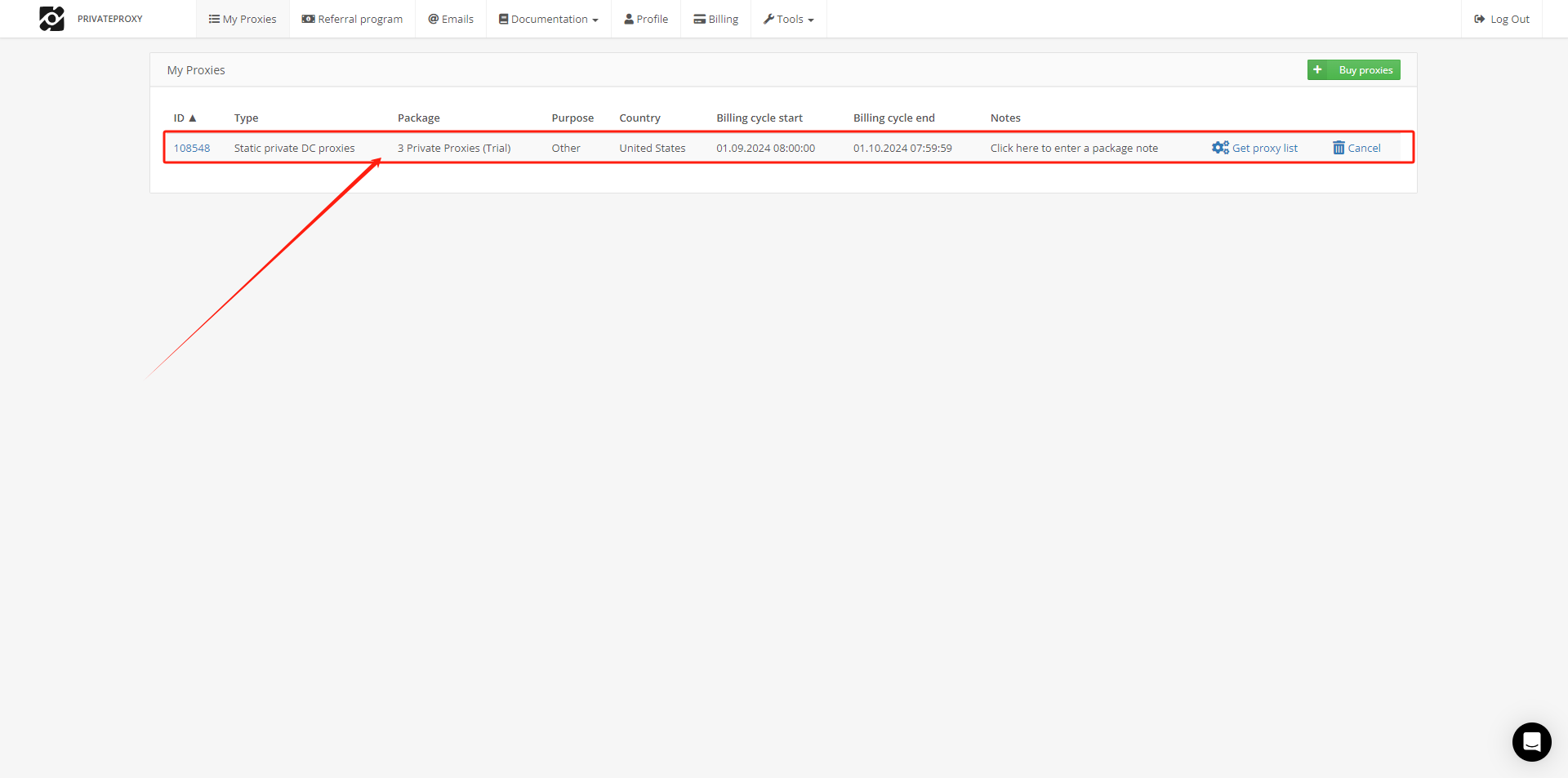
Ödeme tamamlandığında, paketinizi My Proxies listesinde görebilirsiniz;
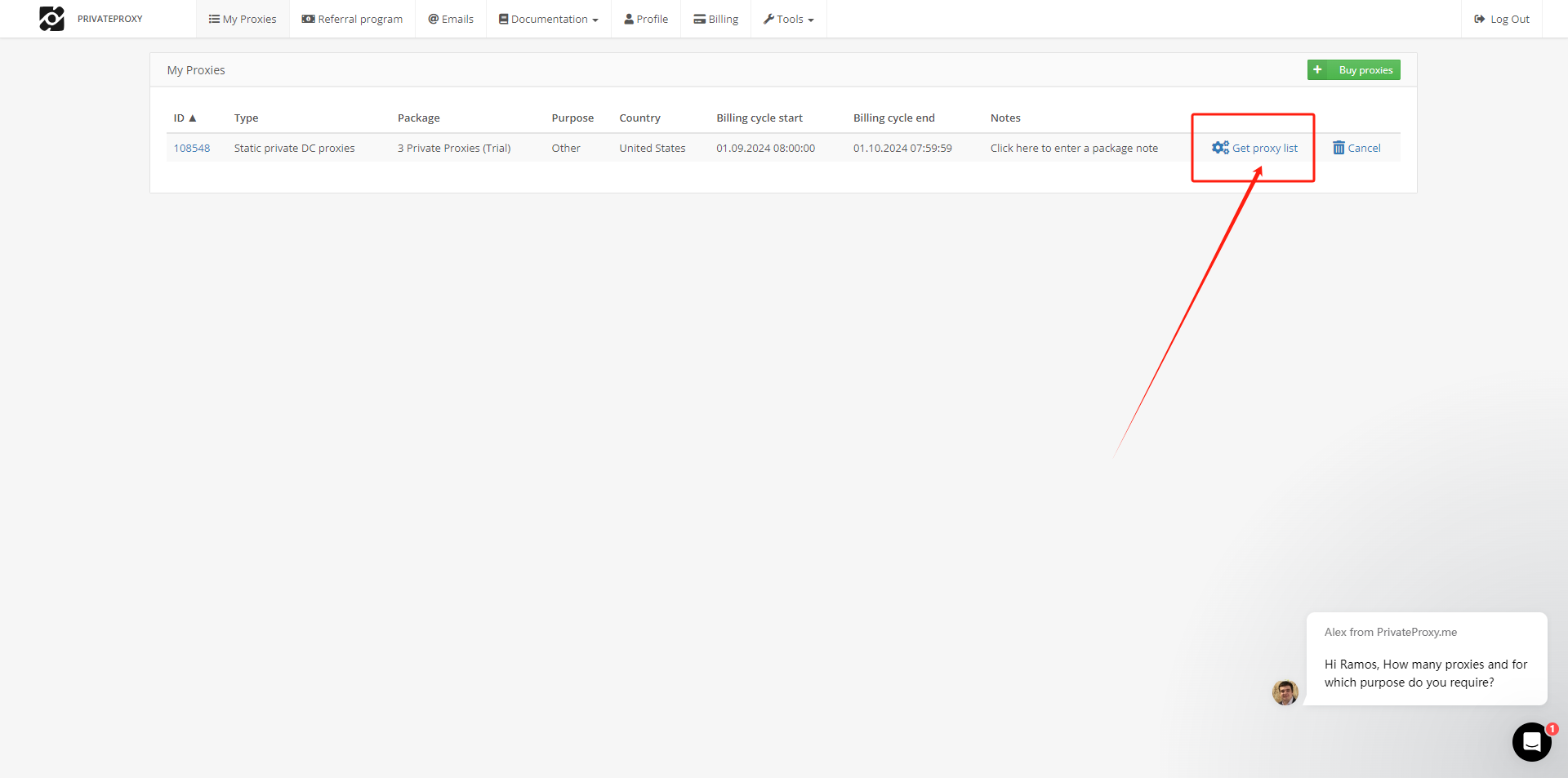
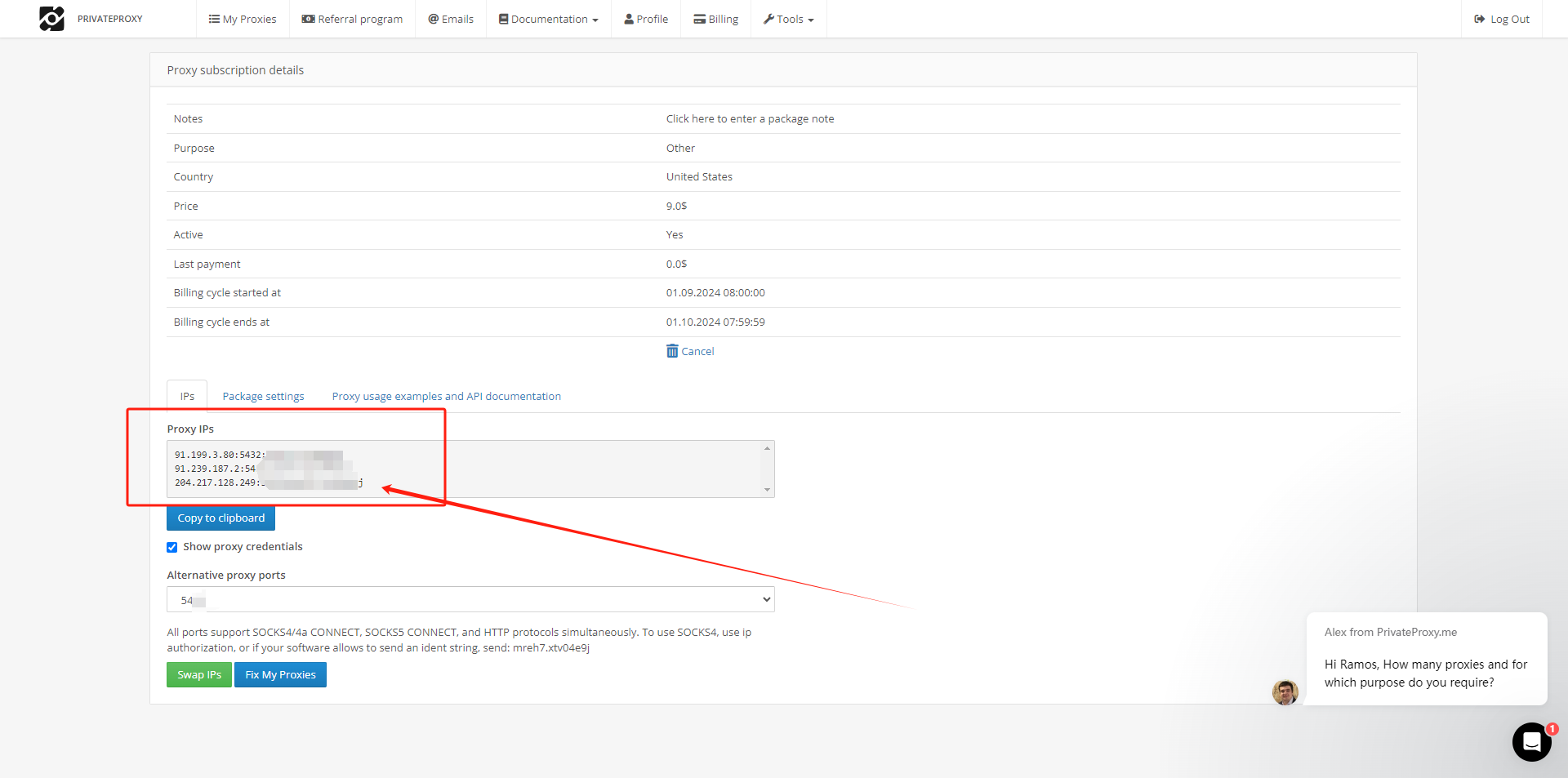
Get proxy list (Proxy listesini al) seçeneğine tıklayın ve proxy bilgilerini burada bulun;
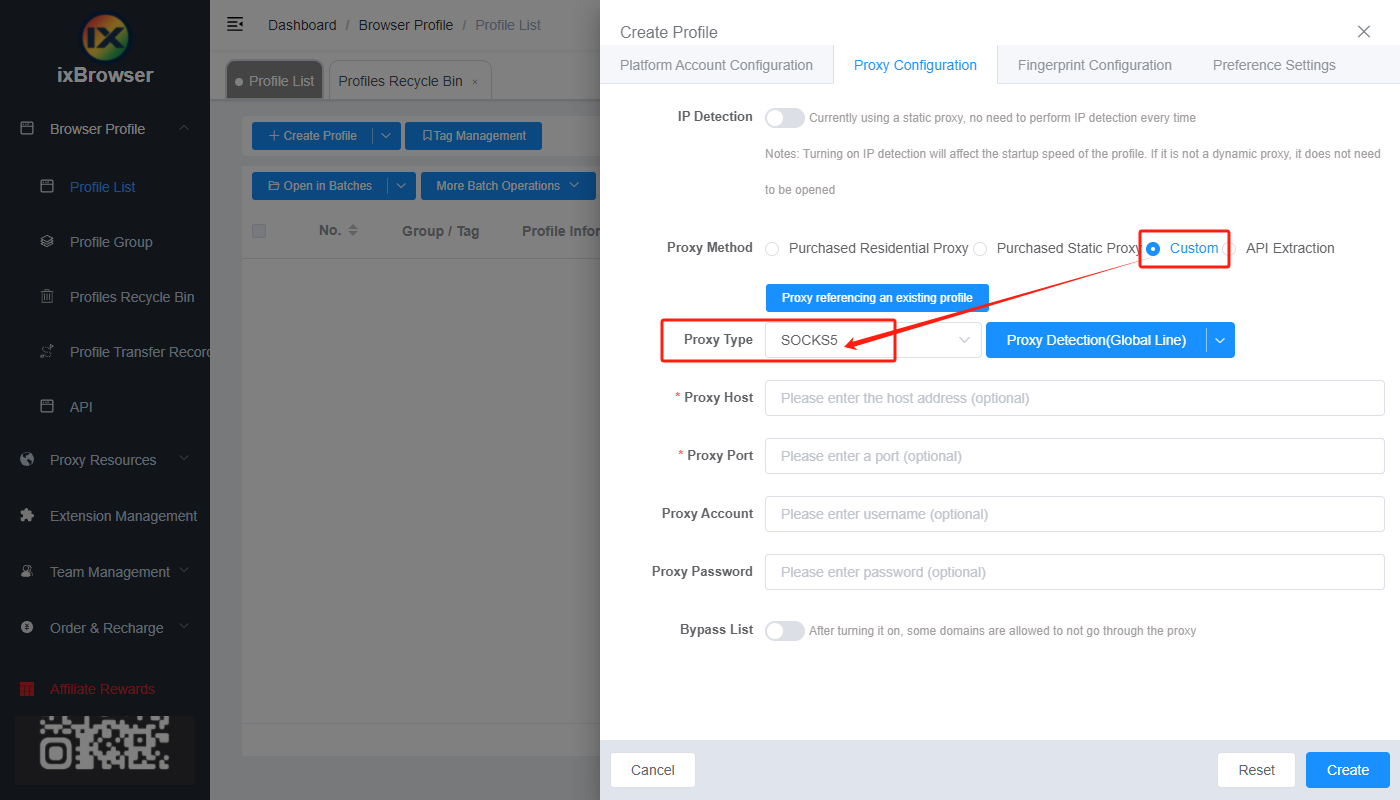
Adım 4: şimdi ixBrowser'a geri dönün, Proxy Configuration (Proxy Yapılandırması) sayfasında proxy yöntemini “Custom” (Özel) olarak seçin ve proxy türünü Socks5 olarak belirleyin;
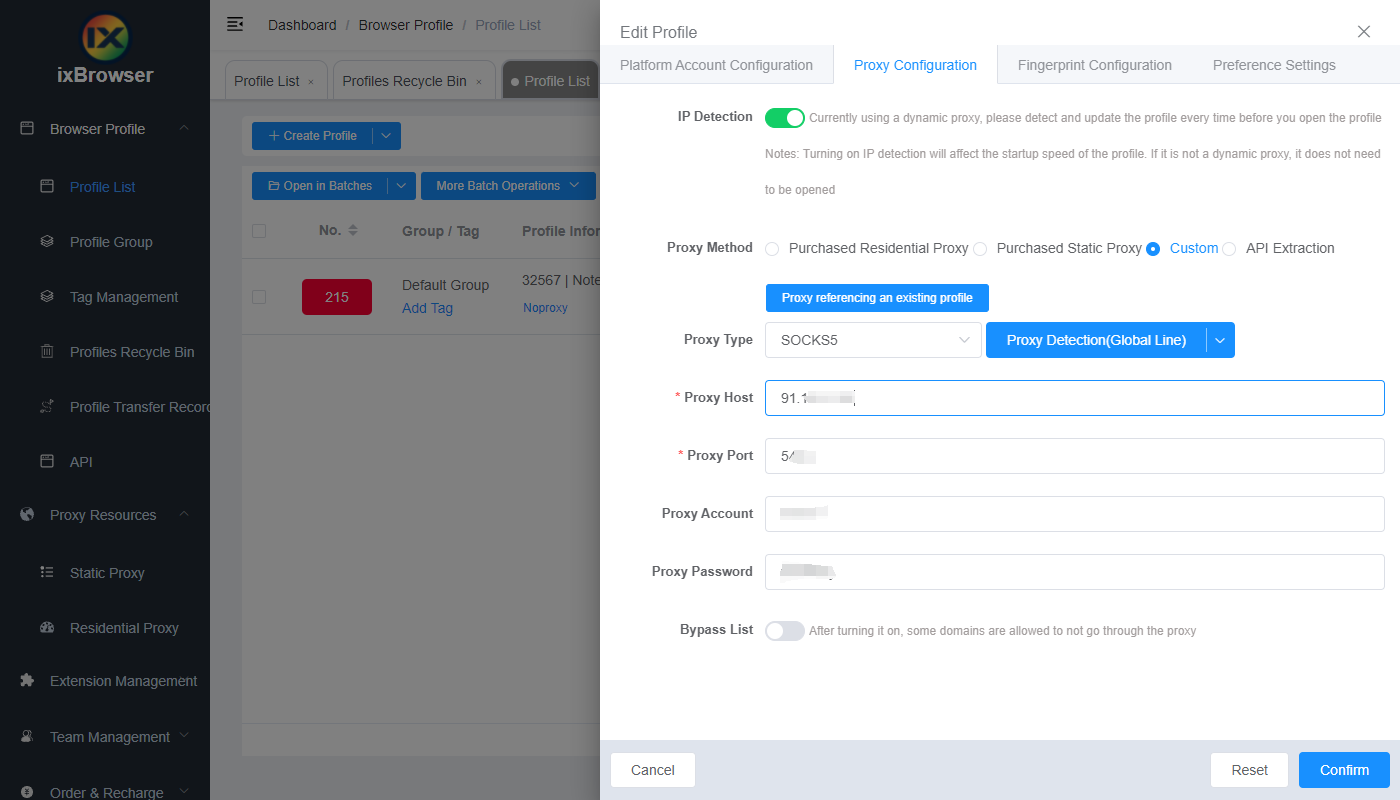
Proxy kimlik bilgilerini PrivateProxy'den kopyalayın ve ixBrowser'a yapıştırın;
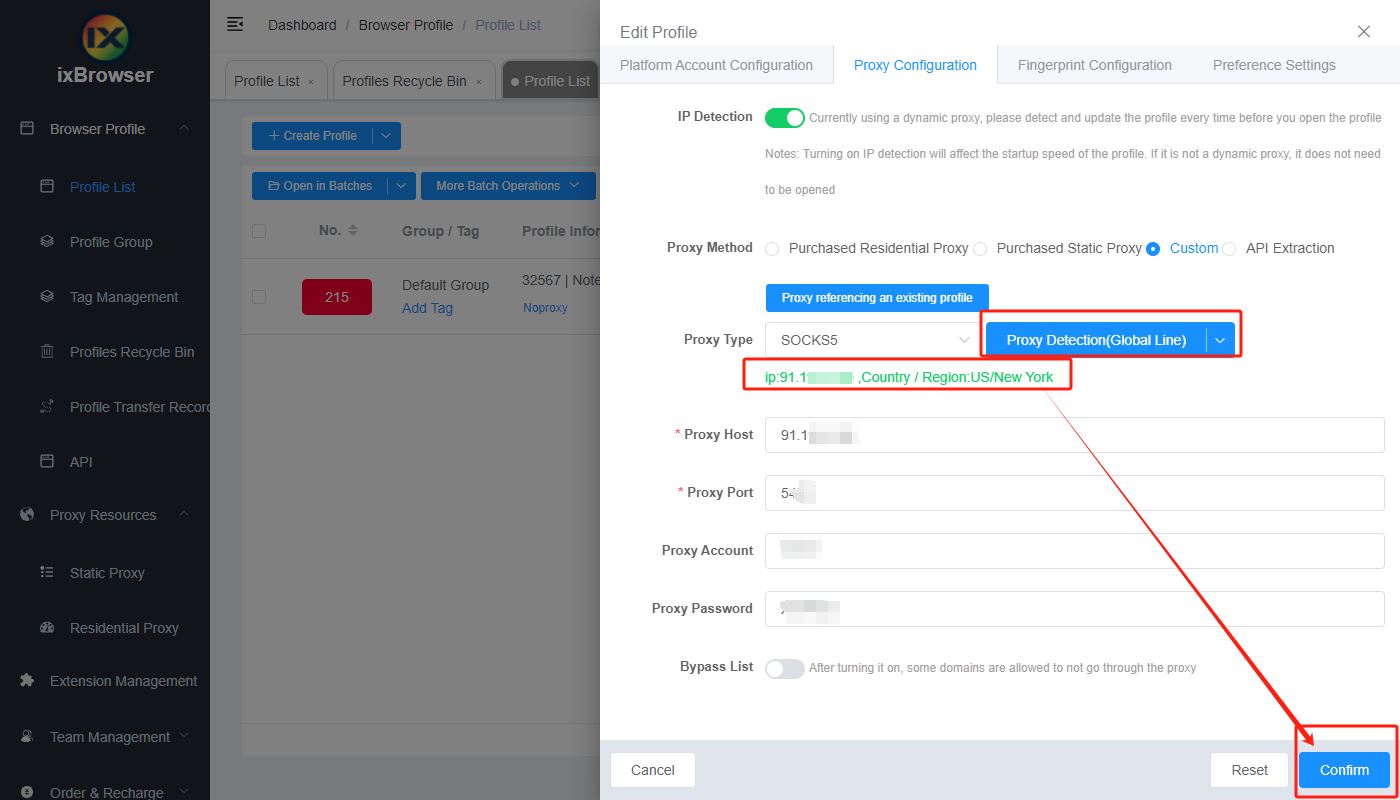
Proxy algılamaya (proxy detection) tıklayın, başarılı olduktan sonra profil oluşturma işlemini tamamlamak için “Create” (Oluştur) düğmesine tıklayabilirsiniz (parmak izini değiştirmek isterseniz, Fingerprint Configuration sayfasına giderek değişiklik yapabilirsiniz);
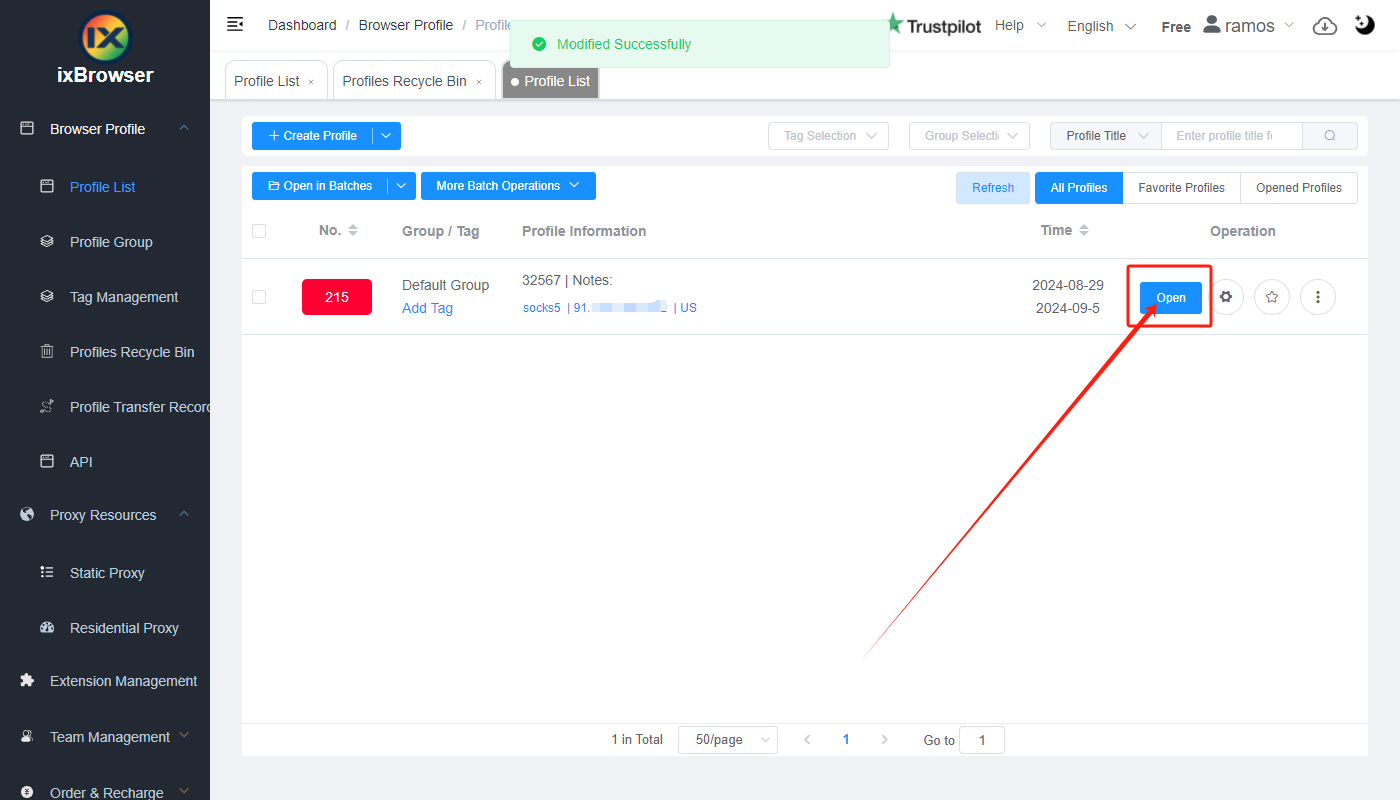
Adım 5: proxy listesinde az önce oluşturduğunuz profili bulun, “Open” (Aç) düğmesine tıklayın ve kullanmaya başlayın!
PrivateProxy sektörde on yılı aşkın deneyime sahip, yüksek performanslı konut (residential) proxy sağlayıcısıdır. Bu şirket tarafından sağlanan tüm konut IP'leri manuel olarak test edilmiştir ve satın alma işleminden hemen sonra kullanıma hazırdır.
PrivateProxy'den alınan konut proxy'lerinin kullanım alanları arasında pazar yerlerinin ve arama motorlarının her türlü web kazıma (web scraping) işlemleri yer alır ancak bunlarla sınırlı değildir. Ayrıca potansiyel müşteri oluşturma (lead generation), kupon toplayıcıları, yerel SEO ve bot kullanımı içeren görevler için de mükemmeldirler. Sağlayıcının hesap yöneticileri, çevrimiçi görevinizin gereksinimlerine uygun doğru proxy setini havuzdan seçmenize yardımcı olmak için 7/24 hazırdır.
Coğrafi olarak PrivateProxy IP'leri; Amerika, Avrupa ve Asya'nın en çok talep edilen bölgelerini kapsamaktadır. Şirket ayrıca tüm konut IP'lerinde maksimum ağ çalışma süresi (uptime) garantisi vermektedir.
Hızlı ve Uygun Fiyatlı Proxy'ler
PrivateProxy'den ayda 5$ gibi düşük bir fiyata konut IP'si sipariş ederek başlayabilirsiniz. Bu hesapta ölçülmemiş bant genişliğine ve sınırsız bağlantıya sahip olacaksınız. Bir IP seti sipariş etmeye karar verdiğinizde, proxy başına fiyatınız düşecektir. Örneğin, 400$ karşılığında birden fazla konum için 100 adet konut proxy'si alabilirsiniz.
ixBrowser ile PrivateProxy Kurulumu Nasıl Yapılır?
Adım 1: bir hesap oluşturun, ixBrowser'ı indirin ve giriş yapın;
Adım 2: “Create Profile” (Profil Oluştur) seçeneğine tıklayın, platformu ve grubu seçin, profil başlığını girin ve “Next Step” (Sonraki Adım) düğmesine tıklayın;
Adım 3: proxy'yi yapılandırmadan önce, proxy bilgilerini almak için PrivateProxy paneline gitmemiz gerekiyor;
Panelde önce My Proxies (Proxy'lerim) bölümüne gidin ve Buy proxies (Proxy satın al) seçeneğine tıklayın;
Kategori, paket, amaç ve ülkeyi seçmek için yönergeleri izleyin ve abone olun;
Ödeme tamamlandığında, paketinizi My Proxies listesinde görebilirsiniz;
Get proxy list (Proxy listesini al) seçeneğine tıklayın ve proxy bilgilerini burada bulun;
Adım 4: şimdi ixBrowser'a geri dönün, Proxy Configuration (Proxy Yapılandırması) sayfasında proxy yöntemini “Custom” (Özel) olarak seçin ve proxy türünü Socks5 olarak belirleyin;
Proxy kimlik bilgilerini PrivateProxy'den kopyalayın ve ixBrowser'a yapıştırın;
Proxy algılamaya (proxy detection) tıklayın, başarılı olduktan sonra profil oluşturma işlemini tamamlamak için “Create” (Oluştur) düğmesine tıklayabilirsiniz (parmak izini değiştirmek isterseniz, Fingerprint Configuration sayfasına giderek değişiklik yapabilirsiniz);
Adım 5: proxy listesinde az önce oluşturduğunuz profili bulun, “Open” (Aç) düğmesine tıklayın ve kullanmaya başlayın!